1
2
PC でデーモンを実行
デーモンは、お使いのコンピューター上でターミナルセッションを維持する小さなオープンソースのエージェントです。GitHub Releases から入手するか、以下のコマンドでソースコードからビルドしてください。プラットフォームを選択してください:
重要:本ソフトウェアはリモートターミナルアクセスを提供するため、一部のアンチウイルスソフトが誤って悪意のあるプログラムとして検出する場合があります。デーモンは完全にオープンソースです。最高レベルの安全性を求める場合は、ソースコードからご自身でビルドすることをおすすめします。
git clone https://github.com/CLIAnywhere/clianywhere_daemon.git
cd clianywhere_daemon
build-windows.batビルドが完了すると、ディレクトリに claw.exe が生成されます。ダブルクリックで実行できます。エクスプローラーで build-windows.bat を直接ダブルクリックすることもできます。
3
アクセスキーを設定
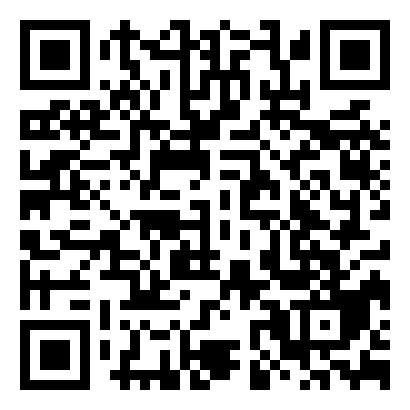
アプリを開いてアクセスキーを作成し、どちらの方向からでもコンピューターと連携します。デーモンにキーを貼り付けるか、アプリでデーモンの QR コードをスキャンしてください。キーはローカルでの SPAKE2 鍵交換にのみ使用され、いかなるサーバーにもアップロードされません。
連携が完了すると、コンピューターがアプリのデバイスリストに表示されます。タップすれば、お使いのマシンで動作しているライブターミナルが開き、永続セッション、ファイルブラウズ、LAN 内 Web アクセスがすぐに使えます。できることの全容は機能ページをご覧ください。