リモートターミナル、コンテキストを維持

どこからでも
リモートターミナルにアクセス

長時間実行のセッションもコンテキストを永続保持

macOS / Linux(bash、zsh、fish、sh)と Windows(cmd、pwsh、powershell)に対応

Android、iOS、Web クライアント — グローバル IP 不要、切断してもシームレスに再接続

1 つのアカウントで複数のデバイスを連携し、各デバイスで複数のターミナルを管理

あなたのターミナルを、どこからでも

  • デバイスをまたぐ永続コンテキスト

    いつ切断しても大丈夫 — ターミナルはバックグラウンドで動き続け、再接続すればすぐに再開できます。

  • シームレスな切り替え

    デスクトップとモバイルのセッションを、コンテキストを失うことなくシームレスに切り替えられます。

  • ファイルブラウザとダウンロード

    リモートのファイルを閲覧し、ワンタップでスマホにダウンロードできます。

  • localhost / LAN 内 Web アプリへのアクセス

    PC 上の localhost やプライベート LAN 内の Web アプリに、スマホから直接アクセスできます。

  • スマート接続

    可能な場合は P2P で直接接続し、到達できない場合は暗号化リレーに自動フォールバック。どこからでも安定したリモートアクセスを実現します。

3 プラットフォーム
Mac / Linux / Win
< 1 分
接続までの時間
E2E 暗号化
安全・安心 · 仕組みを見る →
bash — 80x24
user@server ~ git pull origin main
remote: Enumerating objects: 42, done.
remote: Counting objects: 100% (42/42)
Updating 8a3f..c91b
Fast-forward
README.md | 12 ++--
src/app.ts | 128 ++++++++++++++++--
2 files changed, 118 insertions(+)
user@server ~ npm run build
Building for production...
✓ Build successful in 3.2s
user@server ~ systemctl restart app
● app.service - Running
user@server ~

目的から探す

やりたいことから始めましょう。どのページも実際の疑問に答えます。

CLIAnywhere の仕組み

ダウンロードから接続まで 1 分以内。複雑なネットワーク設定は不要です。
1

アプリをダウンロード

App Store または Google Play で「CLIAnywhere」を検索してインストール。Web App を直接使うこともできます。

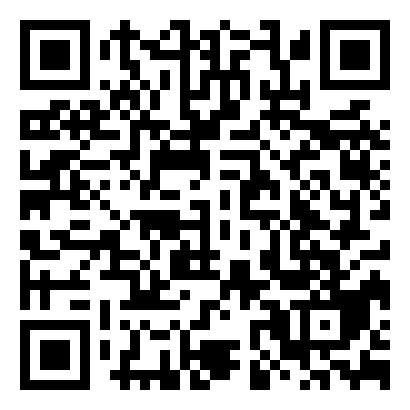
CLIAnywhere ダウンロード QR コード
2

PC でデーモンを実行

PC 用デーモンを入手して実行します。
GitHub からダウンロード

重要:本ソフトウェアはリモートターミナルアクセスを提供するため、一部のアンチウイルスソフトが誤って悪意のあるプログラムとして検出する場合があります。デーモンは完全にオープンソースです。最高レベルの安全性を求める場合は、ソースコードからご自身でビルドすることをおすすめします。
git clone https://github.com/CLIAnywhere/clianywhere_daemon.git
cd clianywhere_daemon
build-windows.bat

ビルドが完了すると、ディレクトリに claw.exe が生成されます。ダブルクリックで実行できます。エクスプローラーで build-windows.bat を直接ダブルクリックすることもできます。

3

アクセスキーを設定

アプリでアクセスキーを作成し、デーモンに貼り付けるか、デーモンの QR コードをスキャンします。

標準でエンドツーエンド暗号化

すべてのセッションはセキュアなチャネル上で確立され、鍵はデバイス間で直接ネゴシエートされます。データはすべてエンドツーエンドで暗号化されるため、リレーサーバーが見るのは暗号文だけで、内容が読まれることはありません。

レイヤー 1 · トランスポート

セキュアチャネル

P2P 直接接続では DTLS、リレーへのフォールバック時には WSS で接続を確立します。どちらの経路でもトランスポート層は安全です。

DTLS · WSS
レイヤー 2 · ハンドシェイク

鍵交換

SPAKE2 によるパスワード認証鍵交換で、パソコンとアプリの間でセッション鍵をネゴシエートします。セキュリティコードが外部にアップロードされることは一切ありません。

SPAKE2
レイヤー 3 · ペイロード

データ暗号化

すべてのアプリケーションデータは、デバイスから送信される前に AES-256-GCM で暗号化されます。すべてのキー入力と出力の 1 バイトごとに認証付き暗号が適用されます。

AES-256-GCM
通信がリレーサーバーを経由する場合でも、リレーが転送するのは暗号文のみです。キー入力、ターミナル出力、ファイルを読めるのは、あなたのデバイスだけです。

よくある質問

インストールや使い方に関するよくある質問をまとめました

tmux はターミナルセッションを維持できますが、ターミナル内で使うことを前提とした設計で、手動でのセットアップが必要です。本アプリは、追加の設定なしに、デスクトップとモバイルデバイスの間で同じセッション継続性を提供します。デバイスを切り替えるだけで、そのまま作業を続けられます。
SSH は接続のたびに新しいターミナルセッションを作成します。本アプリは 1 つのターミナルセッションを維持し続けるため、シェル、実行中のプロセス、コマンド履歴を失うことなく、デスクトップとモバイルデバイスを切り替えられます。
はい。デスクトップで開始したセッションを、外出先でスマホから続けて、後でデスクトップに戻ることができます。常にまったく同じターミナルセッションに戻れます。
はい。アプリを閉じたり、スマホをロックしたり、ネットワークが切断されたりしても、ターミナルは PC 上で動き続けます。再接続すれば、中断したところからそのまま続けられます。
すべてのコマンドはあなたの PC 上で実行されます。スマホ、タブレット、Web ブラウザは、同じターミナルセッションへのもう 1 つの窓にすぎません。クライアントデバイス上では何も実行されません。
すべての接続は 2 層のセキュリティで保護されています。まず、アカウントにサインインしてデバイスにアクセスします。さらに、各 PC は固有のセキュリティコードで保護されており、これはそのマシン上でローカルに生成・保存されます。PC の外に出ることはなく、私たちのサーバーに保存されることもありません。PC への接続時にセキュリティコードの入力が求められるため、万が一アカウントの認証情報が漏洩しても、追加の保護層として機能します。
目的がデバイス間で同じターミナルセッションを維持することだけなら、必要ありません。本アプリはセッションを自動的に保持するため、tmux を自分で管理しなくても、デスクトップとモバイルデバイスの間を自由に行き来できます。
いいえ。可能な場合は P2P で直接接続を確立し、必要に応じてセキュアなリレーに自動的にフォールバックします。グローバル IP、ファイアウォール設定、ポートフォワーディングは一切不要です。
デスクトップホスト:Windows、macOS、Linux。
リモートクライアント:iOS、Android、Web App。
はい。1 つのアカウントに複数の PC を連携でき、1 つのアプリからすべてのマシンにアクセスして管理できます。
はい。デーモンは完全にオープンソースです。ソースコードを確認したり、自分でビルドしたり、マシン上で実際に何が動いているかを監査したりできます。PC にインストールされるソフトウェアの完全な透明性とコントロールが得られます。

ターミナルをデスクから持ち出しませんか?

無料ダウンロード、1 分でセットアップ、すぐにパソコンを操作できます。

App Store Google Play Web App
近日公開!App Store 版は準備中です。現在は Google Play または Web App をご利用ください。